Sửa laptop, Thủ thuật máy tính, Vệ sinh laptop, PC
7 Lỗi Laptop Thường Gặp Và Hướng Dẫn Cách Xử Lý Nhanh Chóng, Hiệu Quả
Laptop là công cụ làm việc đắc lực mỗi ngày, nhưng trong quá trình sử dụng không thể tránh khỏi các sự cố hư hỏng phần cứng lẫn phần mềm. Việc nắm bắt các dấu hiệu lỗi sớm sẽ giúp bạn chủ động khắc phục kịp thời, tránh để hỏng hóc lan rộng dẫn đến chi phí sửa chữa tốn kém. Dưới đây là 7 lỗi laptop thường gặp nhất và cẩm nang hướng dẫn xử lý chuẩn xác từ chuyên gia kỹ thuật IT Thời Nay.
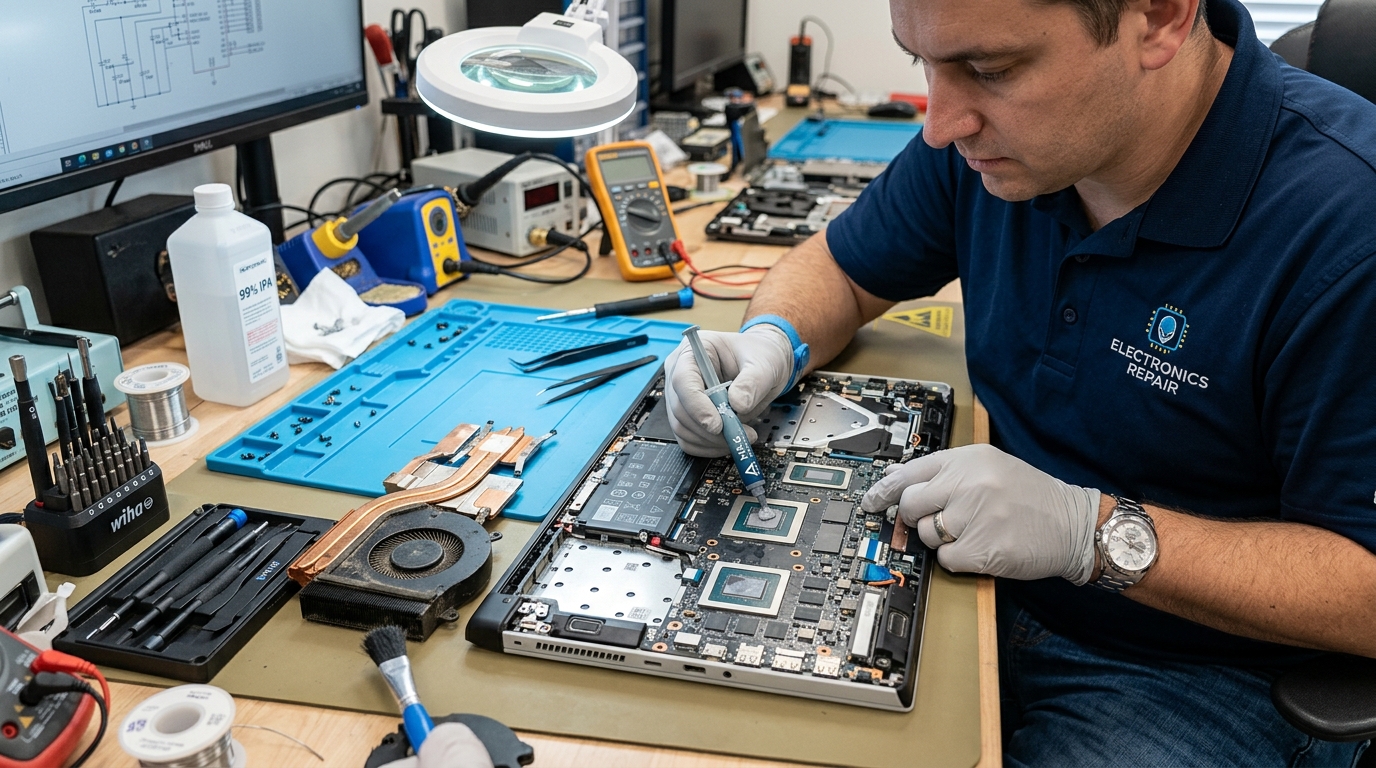
1. Laptop bị nóng, quạt tản nhiệt kêu to, tự sập nguồn
Dấu hiệu nhận biết:
Máy dùng được 15 – 30 phút là sờ vào vùng kê tay hoặc đáy máy rất nóng, quạt tản nhiệt rú to liên tục, sau đó máy đột ngột tắt lịm hoặc khởi động lại.
Nguyên nhân:
- Bụi bẩn bám dày đặc vào khe thông gió và cánh quạt làm giảm lưu thông khí tản nhiệt.
- Keo tản nhiệt CPU/GPU bị khô cứng sau 6 – 12 tháng không được thay mới.
- Cháy quạt tản nhiệt hoặc khô dầu trục quay.
Cách xử lý:
Không nên đặt laptop lên chăn ga, nệm gối khi làm việc. Cần tiến hành vệ sinh laptop, tra keo tản nhiệt chuyên dụng (như MX-4, Noctua) định kỳ 6 tháng – 1 năm/lần.
2. Laptop không lên nguồn hoặc cắm sạc không vào điện
Dấu hiệu nhận biết:
Bấm nút nguồn máy hoàn toàn im lìm, không có đèn báo tín hiệu hoặc cắm sạc báo “Plugged in, not charging”.
Nguyên nhân:
- Cục sạc (Adapter) bị đứt dây ngầm hoặc hỏng linh kiện bên trong.
- Chân cắm sạc (Jack nguồn) bị lỏng hoặc gãy chân tiếp xúc.
- Chập mạch nguồn chính, hỏng IC sạc, hỏng tụ trên mainboard.
- Pin bị chai kiệt cell hoặc lỗi mạch quản lý pin.
Cách xử lý:
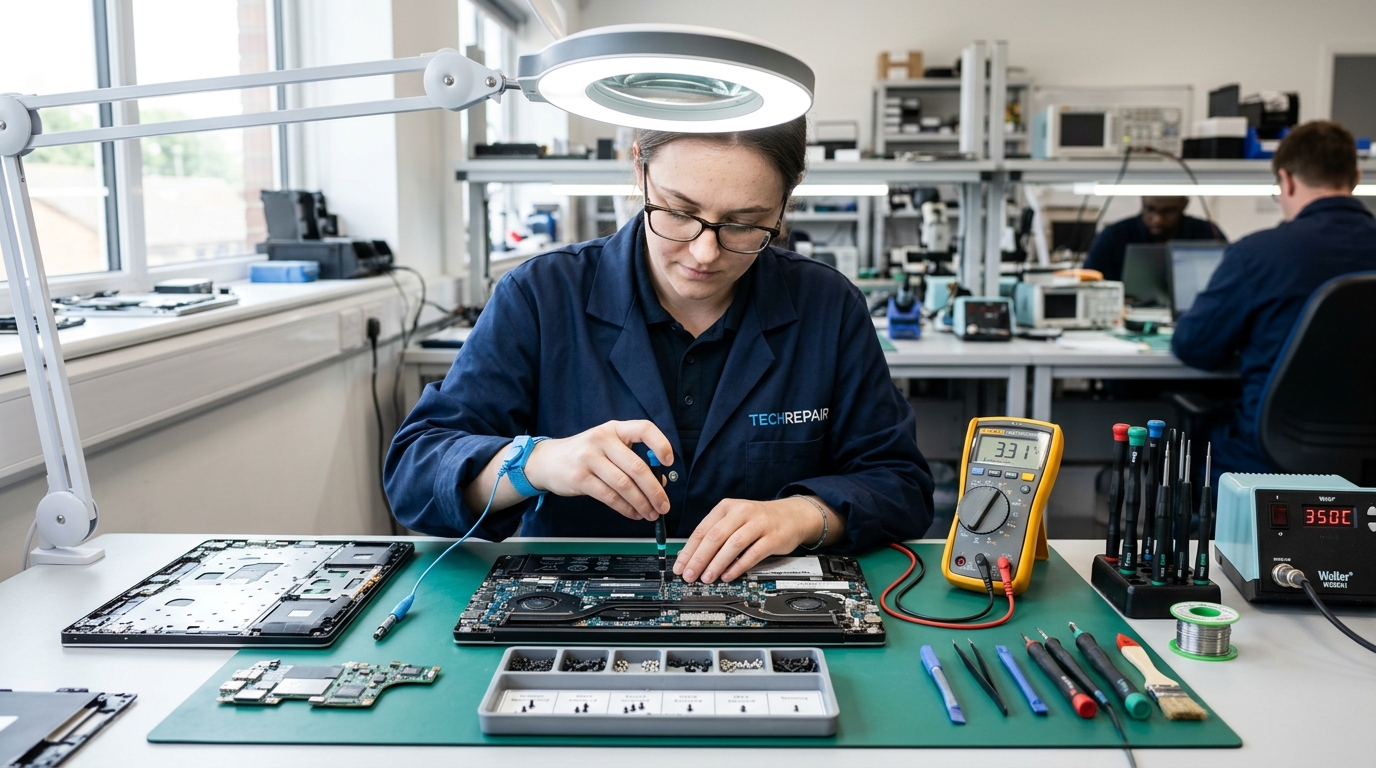
Thử rút sạc, tháo pin (nếu pin rời), giữ nút nguồn 15 giây rồi cắm sạc trực tiếp để thử lại. Nếu vẫn không lên, cần mang máy đến trung tâm để đo đạc mạch nguồn bằng đồng hồ chuyên dụng.
3. Lỗi màn hình xanh chết chóc (BSOD – Blue Screen)
Dấu hiệu nhận biết:
Đang làm việc thì màn hình đột ngột chuyển sang màu xanh dương cùng dòng mã lỗi (như CRITICAL_PROCESS_DIED, MEMORY_MANAGEMENT…) và máy tự khởi động lại.
Nguyên nhân:
- Xung đột Driver điều khiển thiết bị (đặc biệt là driver VGA đồ họa).
- Chân tiếp xúc thanh RAM bị bẩn, lỏng RAM hoặc chết chip nhớ trên RAM.
- Ổ cứng (HDD/SSD) bị bad sector hoặc lỗi phân vùng hệ thống.
- Nhiễm virus, mã độc phá hoại tệp tin hệ điều hành Windows.
Cách xử lý:
Vệ sinh sạch chân cắm RAM bằng gôm tẩy mềm. Dùng phần mềm CrystalDiskInfo kiểm tra sức khỏe ổ cứng. Nếu ổ cứng còn tốt, tiến hành quét virus hoặc cài lại bản Windows sạch chuẩn GPT/UEFI.
4. Bàn phím laptop bị liệt phím, nhảy chữ, loạn ký tự
Dấu hiệu nhận biết:
Một vài phím bấm không có phản hồi, hoặc vừa bật máy đã có tiếng kêu bíp dài liên tục do kẹt phím, gõ chữ này nhảy ra chữ khác.
Nguyên nhân:
- Đứt mạch ngầm dưới phím do oxy hóa hoặc độ ẩm cao.
- Bị đổ nước, trà, cà phê vào bàn phím gây chập mạch than.
- Bụi bẩn hoặc dị vật lọt vào khe phím.
Cách xử lý:
Với phím bị kẹt cơ học do bụi, có thể dùng bình xịt khí nén làm sạch. Trường hợp bị chập mạch hoặc liệt nhiều phím, phương án tối ưu và bền nhất là thay bàn phím laptop mới chính hãng lấy ngay.
5. Bản lề laptop bị cứng, kẹt gãy, bung vỏ
Dấu hiệu nhận biết:
Khi gập mở màn hình thấy rất nặng tay, phát ra tiếng kêu cọt kẹt, hoặc góc màn hình bị hở tách rời vỏ máy.
Nguy cơ:
Nếu không xử lý sớm, lực ép khi mở máy sẽ làm gãy đôi cụm bản lề, đứt cáp màn hình, đứt dây ăng-ten Wi-Fi, thậm chí làm vỡ góc tấm nền màn hình hiển thị.
Cách xử lý:
Ngừng gập mở màn hình liên tục. Mang máy đến trung tâm để được hàn gia cố bản lề, phục hồi chân ốc kim loại và xả bớt ốc siết bản lề để gập mở nhẹ nhàng và êm ái.
6. Laptop khởi động chậm chạp, đơ lag khi mở ứng dụng
Dấu hiệu nhận biết:
Mất 3 – 5 phút máy mới vào được Windows, mở trình duyệt web hoặc file Word/Excel bị treo đơ, quạt quay rú.
Nguyên nhân & Cách xử lý:
- Máy vẫn đang dùng ổ cứng cơ HDD cũ: Nâng cấp ngay lên ổ cứng SSD (SATA 3 hoặc NVMe) sẽ giúp tốc độ máy tăng gấp 5 – 10 lần ngay lập tức.
- Thiếu dung lượng RAM: Máy dùng 4GB RAM thường xuyên bị tràn bộ nhớ khi mở nhiều tab Chrome; nên nâng cấp lên tối thiểu 8GB hoặc 16GB RAM.
- Quá nhiều ứng dụng chạy ngầm khởi động cùng Windows: Tắt bớt trong Task Manager -> Startup.
7. Laptop bị mất kết nối Wi-Fi hoặc chập chờn
Dấu hiệu nhận biết:
Biểu tượng Wi-Fi có dấu gạch chéo đỏ, dấu chấm than màu vàng hoặc không quét thấy danh sách mạng không dây xung quanh.
Cách xử lý:
- Kiểm tra xem máy có vô tình bật chế độ máy bay (Airplane mode) hay tắt phím cứng Wi-Fi hay không.
- Gỡ bỏ driver card Wi-Fi cũ trong Device Manager và cài đặt lại bản driver mới nhất từ trang chủ hãng sản xuất.
- Nếu card Wi-Fi bị cháy hỏng phần cứng hoặc đứt dây ăng-ten, cần thay thế card Wi-Fi mới.
💡 Lời khuyên từ Kỹ thuật viên IT Thời Nay:
Khi laptop xuất hiện bất kỳ dấu hiệu bất thường nào về nguồn điện, mùi khét hoặc quá nhiệt, hãy tắt máy ngay và ngắt nguồn sạc để tránh hiện tượng chập cháy lan rộng sang các IC quan trọng trên mainboard.
Trung tâm Sửa chữa & Cứu hộ Laptop IT Thời Nay
Tại IT Thời Nay, chúng tôi luôn sẵn sàng hỗ trợ kiểm tra và tư vấn kỹ thuật miễn phí cho tất cả khách hàng. Với hệ thống trang thiết bị hiện đại cùng linh kiện chính hãng sẵn có, 80% các sự cố laptop đều được xử lý nhanh chóng trong ngày.
- Địa chỉ: 18 Lý Thường Kiệt, Phù Vân, Phủ Lý, Hà Nam / Ninh Bình
- Hotline kỹ thuật 24/7: 0942 540 254
- Email: dungpchn@gmail.com
- Website: itthoinay.vn